【技术教程】抖店自动弹讲解 运营工具抖店自动讲解
告别手动跪求关注! 【教程名称】:抖店、百应自动弹讲解 【测试机型】:windows 抖店自动讲解 巨量百应自动讲解 抖店弹讲解脚本分享 安装打开链接就能用 抖店运营工具 告别繁琐手动操纵全自动~ 以下是详细教程 简洁版教程快速上手 1.edge浏览器打开https://scriptcat.org/zh-CN/ 点击添加到Edge浏览器安装 2.再打开链接https://scriptcat.org/scripts/code/3026/%E6%8A%96%E5%BA%97%E7%99%BE%E5%BA%94%E8%AE%B2%E8%A7%A31.11.user.js点安装 最后打开中控台登录刷新就好了 图中的权限一定要给 拿走回复吱吱吱,白嫖都是小坤子! 拿走回复吱吱吱,白嫖都是小坤子! 拿走回复吱吱吱,白嫖都是小坤子! 下面是全部整合链接 https://dengxiaoxiang.lanzoue.com/iUxQo2rt34ri

【无忧教程】远程控制插件 MID v1.0的使用教程
【前言】中间人简称MID,是我妙手开发练习的项目的子节点之一,该项目与目前主流弹窗插件没啥两样,各位大佬勿喷,项目随缘更新,但永远免费 【版本】v1.0 2025-3-28 【应用标签】:基于安卓SHA1远程保护触发闪退或弹窗等基础保护 【项目地址】https://weixiao.lanzn.com/i0HM62rwpkyb 【视频教程】https://weixiao.lanzn.com/ifirX2rwsmmj 【优势】自绘制弹窗,抓包检测随机伪装链接(编不出来[狂汗])

【技术教程】unity引擎游戏汉化
尊重他人劳动成果,禁止搬砖!谢谢。 工具(包含视频):https://pan.quark.cn/s/4355196e74ed unity游戏资源文件会压缩成data.unity3d格式文件,需要用工具解包再进行汉化工作,如果没有data.unity3d则跳过这一步。 开始: 1.进游戏看下,语言五花八门唯独没有中文。这类游戏语言文本一般都会单独放在一个文件,汉化也比较简单。 .UABE解包data.unity3d .将dump好的dll全部放入Managed文件,顺便把data.unity3d移出文件夹避免文件路径显示不出来。 .AssetStudioGUI打开Data文件夹,选择Asst List类型过滤MonoBehaviour,然后按大小排序。 5.I2Languages,看文件名就知道是个管理语言的文件,里面包含游戏内的所有语言。单击右键:show original file(展示该文件所在路径),记住Pathid:5965 .返回UABE操作:ctrl+g跳转。

【原创教程】大江湖之苍龙与白鸟解锁完整版
大江湖之苍龙与白鸟 /lib/arm64-v8a/libil2cpp.so 0xe38188 20 00 80 52 C0 03 5F D6

【无忧教程】远程控制插件 MID v1.1
更新如下: 优化弹窗,提升弹窗自定义程度 检测到抓包不再随机生成百度链接请求,而是默停 优化体积 对类名、字符串进行脱敏处理 图一为无按钮,图二为启用按钮 下载地址https://weixiao.lanzn.com/i5GDs2s2qgoj 使用教程
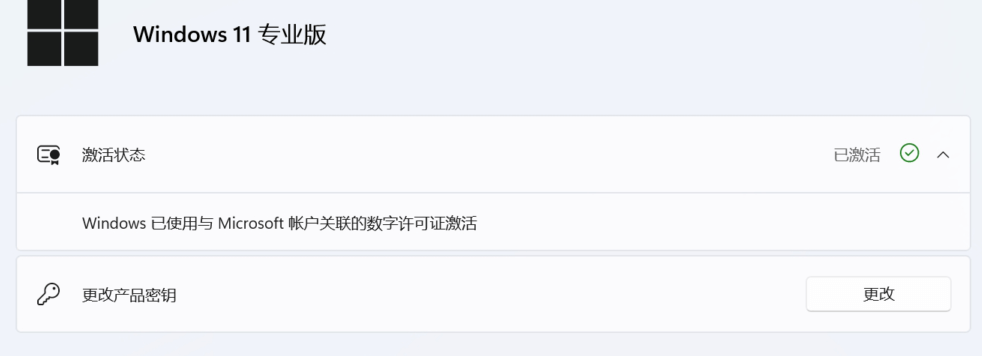
MAS激活神器,一键解锁Windows 11数字权利,Office终身免费激活
很久没有给大家分享关于Windows和office激活相关的工具了,主要原因就是目前没有啥特殊的更新,而且以前的工具都可以正常使用。最近在更新主板BIOS固件时不小心把TPM数据给重置了,微软判定电脑更换了硬件,激活掉了!!! 我也懒得折腾直接掏出支持HWID(数字权利激活)方式的工具重新激活了。这种激活方式慧与你的微软账户绑定,后续重装系统登录账号即可自动激活(只要不更换硬件) Microsoft Activation Scripts (MAS) 我用的这款激活工具是一个开源的激活脚本:Microsoft Activation Scripts (MAS) ,这款激活脚本支持HWID / Ohook / KMS38 / Online KMS 多种激活方法,可以永久免费 激活Windows系统 和 Office办公软件 ,重点是该工具开源代码和较少的防病毒检测。 下面就给大家简单的介绍下,MAS激活Windows11系统的方法,非常简单只需要一行命令!! MAS 激活教程 步骤一:右键单击 Windows 开始菜单,然后选择 PowerShell 或终端(不是 CMD) 步骤二:复制下面的命令,在PowerShell 众粘贴,然后按回车键。然后等待几秒钟就会弹出Microsoft_Activation_Scripts 2.x 的窗口。 PS:这句命令式什么意思呢?就是从命令里面的网址中下载MAS脚本。当然这个脚本你也可以直接在MAS官网下载。 irm https://massgrave.dev/get | iex 步骤三:如果我要激活Windows系统,我就在弹窗中输入数字 ” 1 “ 然后按回车,等待一分钟,Windows系统就会被永久数字激活。如果你要激活officer,那就输入数字 ” 2 “ 然后按回车。 永久激活 Windows 系统,采用 HWID(数字许可证)方法 永久激活 Office 软件,采用 Ohook 方法 KMS38 激活 Windows/Server 的方法直到 2038 年 KMS激活 Windows/Server/Office ,只有180天,支持到期自动续订 步骤四:选择你要激活的内容,输入数字,按回车。会弹出新的窗口,窗口出现下面的信息,代表激活成功。(下面截图是 激活Win11系统) 软件官方地址: https://github.com/massgravel/Microsoft-Activation-Scripts
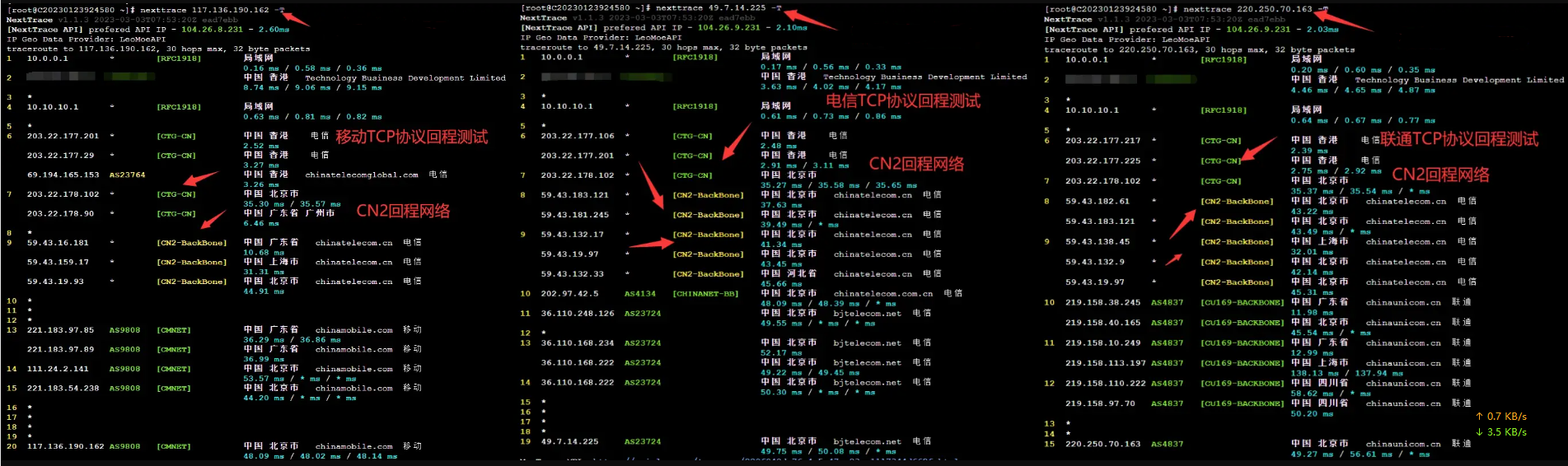
如何分辨服务器是伪造CN2线路还是真实CN2线路?
相信大家对CN2线路已经不陌生了,部分用户知道用路由追踪去检测服务器是否走的CN2路由,但是这个有一个缺点,默认检测的是ICMP协议路由,无法检测TCP协议。 为什么非要检测TCP协议呢?ICMP协议只是针对的ping。很多服务器ping延迟看着不错,但是tcping的时候就延迟就是一塌糊涂,这个是为什么呢? 原因就是ICMP协议【ping】走的CN2线路,实际我们要用到的TCP协议走的却是普通线路。 为什么TCP协议要走CN2线路才行呢?我们使用的网络几乎是TCP协议或UDP协议,ICMP就只是ping延迟低,对你的实际体验,毫无意义可言。简单说:ICMP协议就只是ping延迟低。TCP协议才是你需要用到的。 大部分服务商都是ping伪造的CN2线路,快去测测你的服务器TCP协议回程是不是CN2吧? 如何检测服务器TCP协议回程呢? NextTrace路由追踪 Centos7系统直接执行以下命令安装即可。 bash <(curl -Ls https://raw.githubusercontent.com/sjlleo/nexttrace/main/nt_install.sh) 在使用的时候给命令带上参数。 比如:nexttrace 8.8.8.8 -T -T 就是检测TCP协议回程,如果默认不加上-T参数,默认就是测ICMP协议回程。 以下是三大运营商官网的IP。 服务器安装好NextTrace路由追踪以后。 可以直接复制以下命令服务器内直接执行即可。 联通 nexttrace 220.250.70.163 -T 移动 nexttrace 117.136.190.162 -T 电信 nexttrace 49.7.14.225 -T
星筱授权系统最详细教程
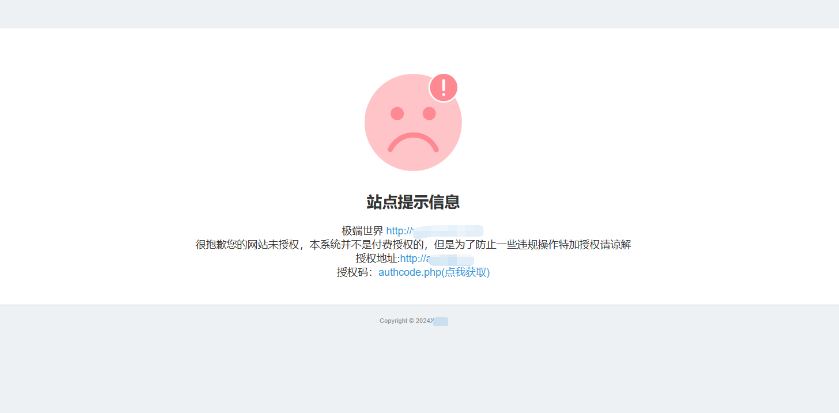
最近发了个广告插件,因为防止泛滥嘛,特意加了授权,我左思右想该用什么授权的时候,突然想到了星筱 原作者发的案例是授权域名的,也就是我们把域名输上去可以直接授权成功我将在这篇文章中介绍如何使用授权码授权我的想法是把域名生成一个md5加密串,然后跟域名结合起来为了美观我把点去掉了,比如 lewz.cn 就变成lewzcn 示例代码: <?php $host = $_SERVER['HTTP_HOST'];//获取当前域名 $domain = $host;// 定义域名 $domain_without_dot = str_replace(".", "", $domain);//去除点号 $random_part = substr(md5($domain_without_dot), 0, 16); //把域名加密成md5 $auth_code = $domain_without_dot . $random_part; //把域名和加密成md5的数据结合成授权码 ?> 我们只需要把最后这个函数记住就可以$auth_code然后授权部分就可以接口加这个函数调用 示例代码: $authurl = "https://域名/api/sqzt.php?device=" . $auth_code;//检测是否授权 $content = file_get_contents($authurl); if ($content=='"status" : 200') {//如果返回200即授权成功反之授权失败 $result = ""; } else { sysmsg('<h3>失败</h3>', true);//输出授权失败内容 } 这样就实现了一个简单的授权下面这个输出授权失败的内容是一个页面美化后的结果,具体页面可以看我下面放的图片,接下来是一个简单的输出授权码。 示例代码: <?php include("./common.php");//调用核心 echo "授权码:".$auth_code;//输出授权码 //页面自行美化 ?> 上面调用核心里的common.php改成你自己的,但是核心里必须有我上面写得生成授权码那几行代码才可以就是上面的域名+md5组合而成的授权码。
宝塔面板部署青龙面板详细安装教程
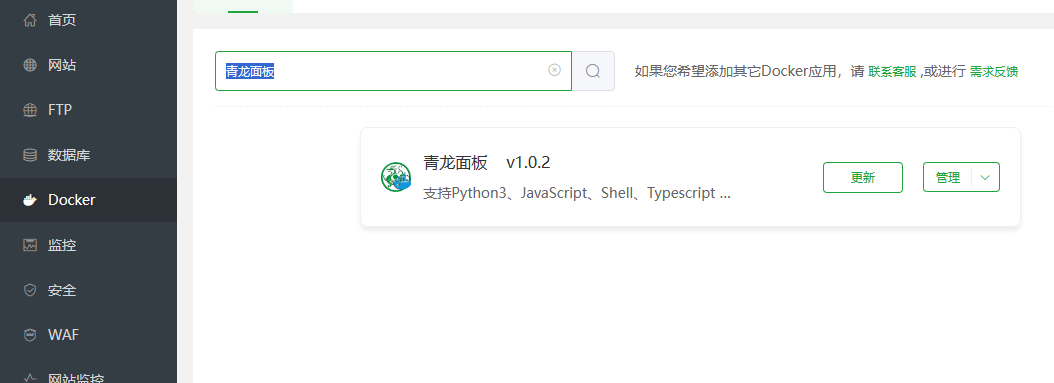
宝塔面板经过几个版本的更新,现在宝塔安装青龙面板已经和之前不一样了,今天抽空给大家介绍一种使用宝塔面板和青龙面板方法,测试环境为CentOS 8,宝塔面板需要安装docker管理器,部分服务器需要提前把5700端口打开。 一,拉取青龙镜像 在宝塔左侧打开docker,点击镜像搜索,在弹出的搜索框中输入青龙面板并点击安装镜像。如下图所示(我这边已经安装提示更新) 二,部署青龙面板 打开docker管理器,点击容器列表菜单,点击创建容器 三,填写相关信息 容器名称:自定义 镜像:选择下载的青龙面板镜像 端口映射:5700(记得点击右侧的+号,否则端口设置不生效) 设置好后点击提交 四,配置青龙面板 如下图所示即成功部署了青龙面板,接下来进行配置。 青龙面板的登录地址:服务器IP:5700 ,初次使用按照提示进行配置即可 安装后登录成功的界面如下:
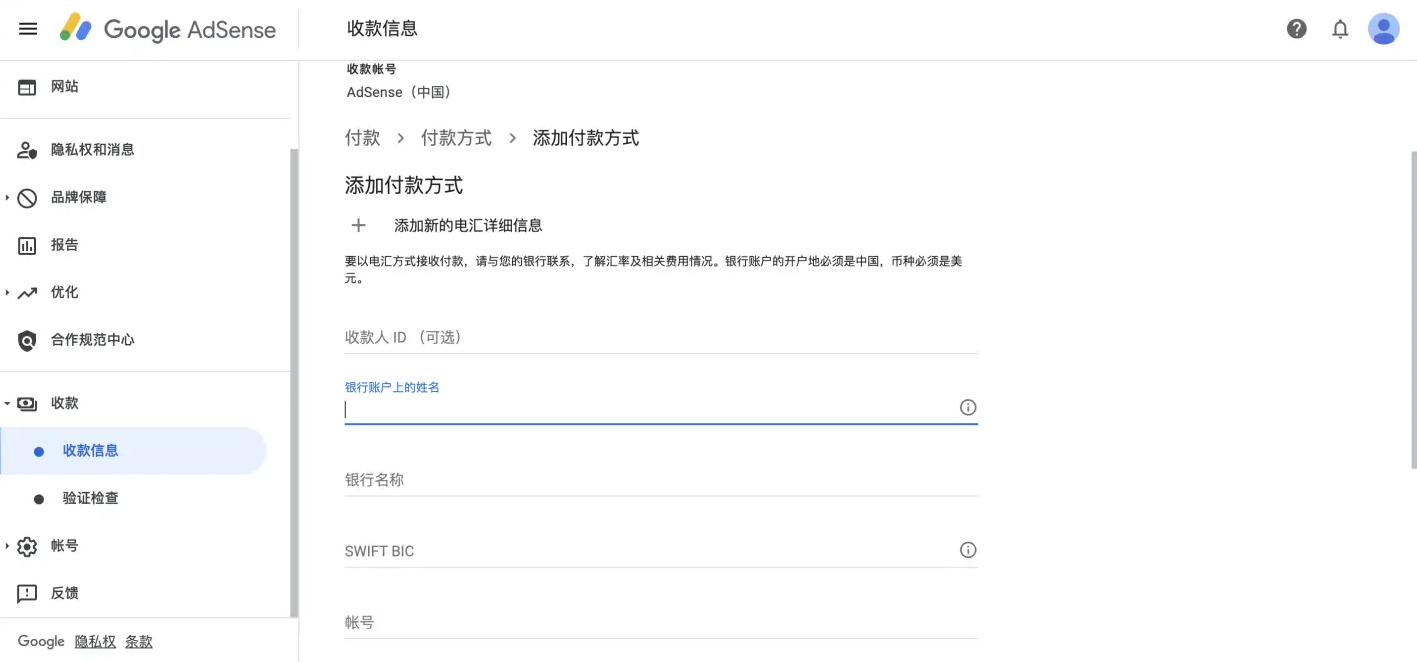
2024年Google Adsense(谷歌联盟)国内电汇收款提现教程实测
最近使用上了Google Adsense(谷歌联盟),然后百度查阅了一些提现人民币的方式,接下来以国内招商银行的银行卡提现为例子。 添加电汇方式收款 登录 Google Adsense 后台,点击左侧的付款 -> 管理付款方式 -> 添加付款方式,选择添加电汇,在弹出的界面填入下列信息。 填入格式 收款人ID:不填 银行账户姓名:你的汉语拼音,中间用空格,如果是3个字,第二三拼音之间不要空格;(例如:Wang Guang) 银行名称:China Merchants Bank, H.O. Shenzhen, China (无需修改) SWIFT BIC:CMBCCNBS 账号:你的招行卡号 重复输入账号:同上 中转银行:不填 最终汇入方或最终收款人:不填 然后等待每月的21号付款即可。
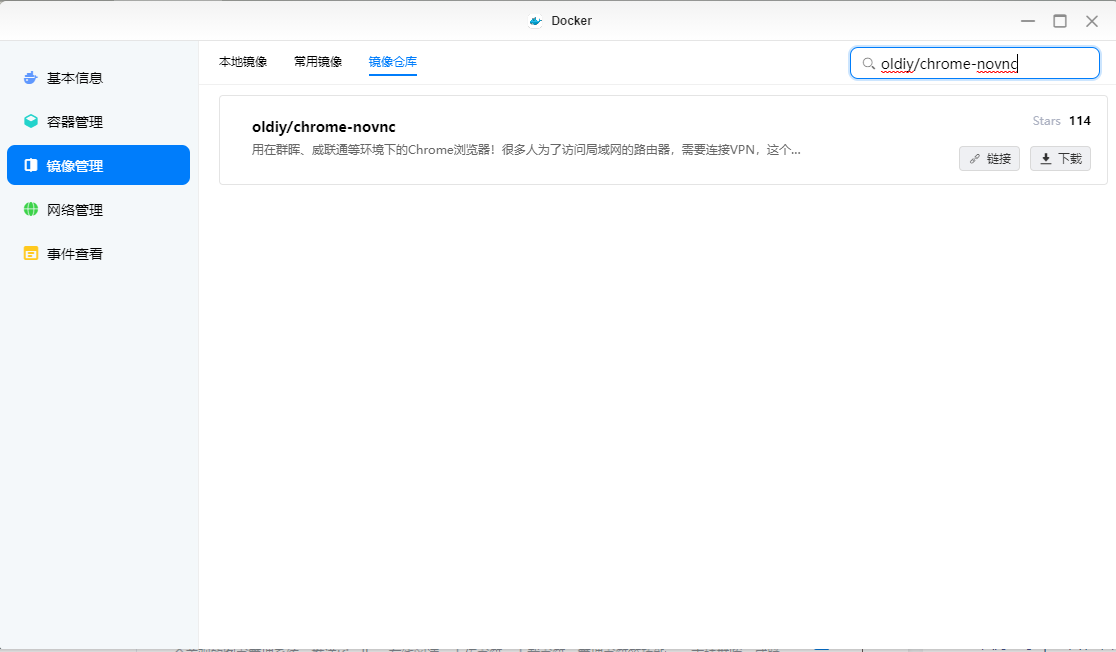
docker环境安装chrome浏览器教程
在镜像仓库中搜索 oldiy/chrome-novnc下载 启动容器,下一步,网络选bridge,储存空间选择你安装docker的文件夹,改成读写端口5900和8083不变(我的8083占用了,所以改成了11307),其他默认,完成 在局域网中,浏览器输入 http://ip+8083/vnc.html 就可以访问到chrome
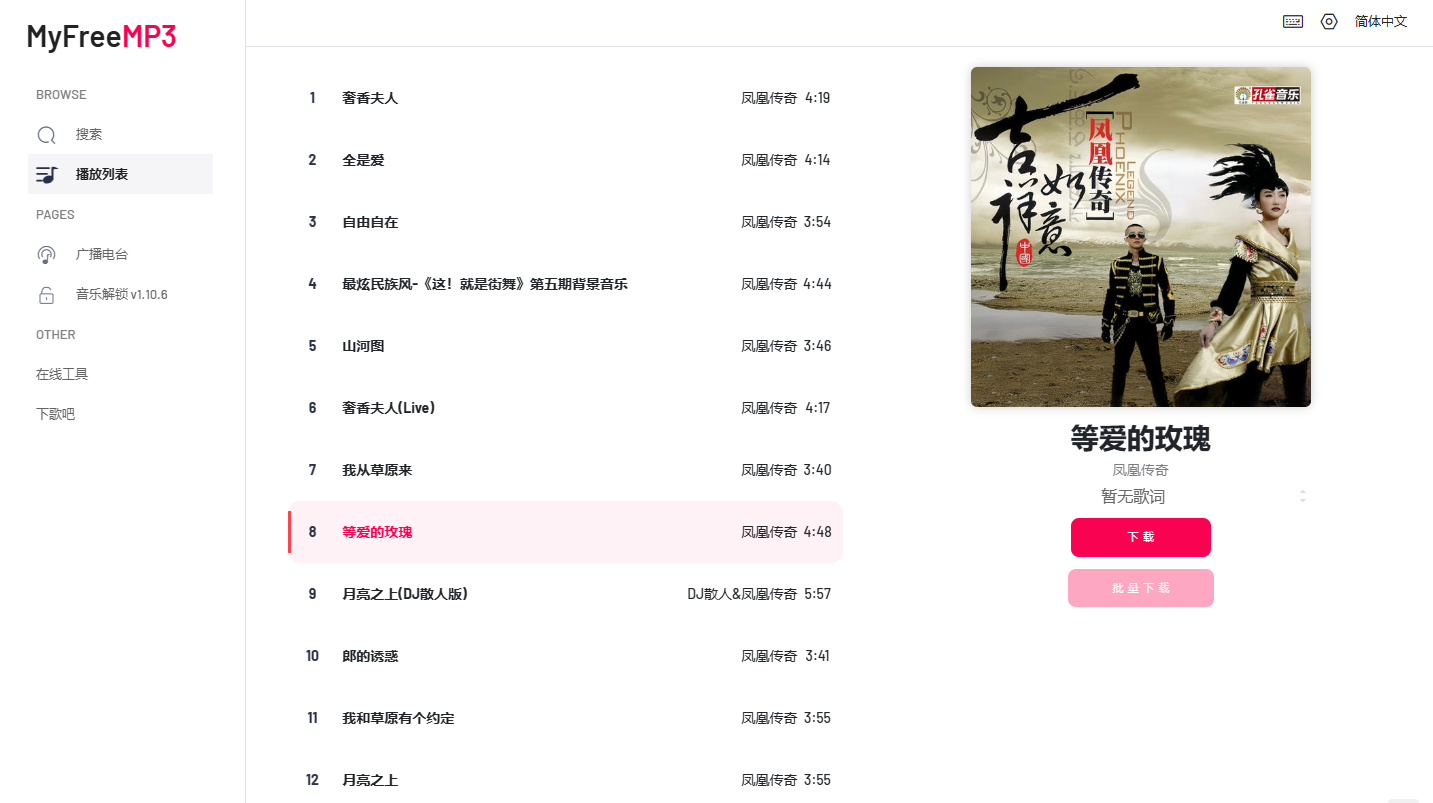
MyFreeMP3音乐网页版,音乐在线下载神器
之前在与大家分享诸多音乐下载软件,不断收到部分网友对网页版音乐播放工具的热切需求。这款网页版音乐播放器的整体体验可圈可点,其界面设计简洁而直观,无需下载app,也不用注册登录等繁琐步骤,打开网站就可以下载爱听的音乐。 MyFreeMP3地址:http://tools.liumingye.cn/music/ 音乐下载教程 1.打开MyFreeMP3网站,搜索要下载的音乐 2.点击右侧三个点,下载歌曲,还支持下载封面,歌词。