Win10 系统无法保存 IP 设置,请检查一个或多个设置并重试
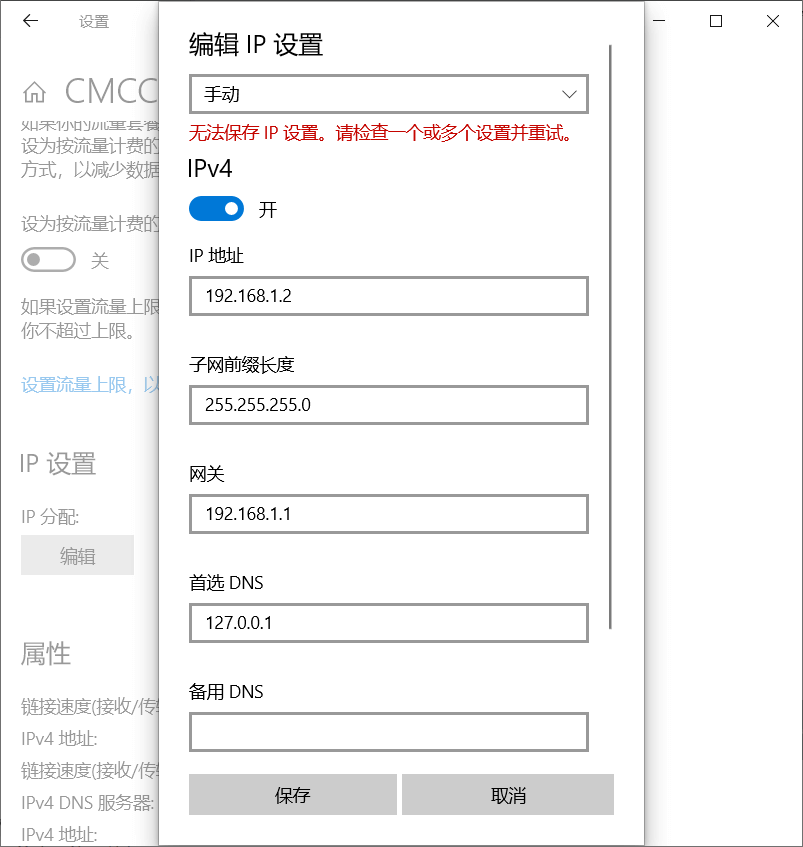
今天手动设置IP,结果给我提示“无法保存 IP 设置。请检查一个或多个设置并重试。”这让我当场就崩溃了,好歹我也是开过电脑店的人,这 IP 设置都出问题,这岂不是尴尬? IP 是 DHCP 分配的 IP 地址,DNS 设置为本机是因为我做了一个加密。直到后来我才明白,原来这里的「子网掩码」改成了「子网前缀长度」,这就意味着内容不同,只需要将长度设置为 24 即可,如下图所示。 所以总结起来就是犯了一个错:把子网前缀给写成子网掩码了。正确的填写是子网前缀长度为 24,对应的子网掩码就是 255.255.255.0,这样保存就没有问题了。 说真的,这个问题我都没好意思去群里问同行,怕丢脸。 当然,你也可以一样(上方左图)手动设置 IP,进入控制面板→网络和 Internet→网络和共享中心→活动网络→本地连接→点击网络连接→属性→双击进入 internet 协议版本 4→点选“使用下面的IP地址”,就可以手动设置IP了。相信进入这个熟悉的界面,就没有什么问题了。
解决php中的goto加密解密,php在线解密工具
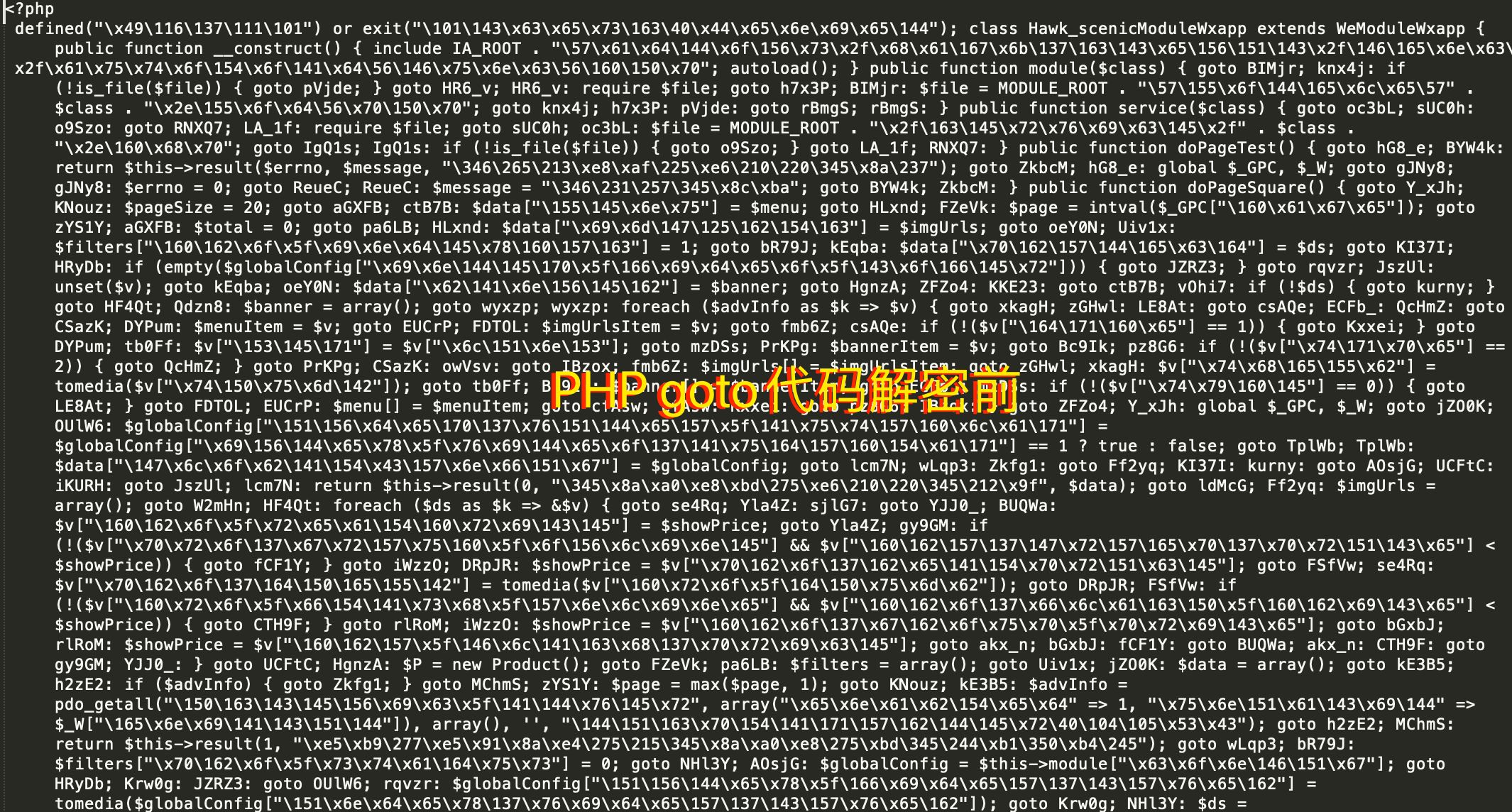
今天,我将向大家推荐一款神奇的php在线解密大师——goto解密工具,轻松解密这个看似棘手的问题。 无数php开发者都曾因为php中项目中的goto功能而头疼不已。goto解密工具其中之一就是解密goto代码。通过精妙的算法和强大的解析能力,它能够解密被goto加密的代码段,使你能够清晰地理解代码的流程,提高代码的可读性和可维护性。 100%完整有效解密还原源码goto解密,基本做到免修复直接可用。 支持单文件解密,支持项目文件目录压缩上传一键解密。最大支持上传50M压缩文件上传解密。 PHP解密大师: [xcxyzm]sl5G[/xcxyzm] [sv] https://copy.kaidala.com/dala/goto/index.html [/sv]
学习通自动油猴脚本使用安装教程
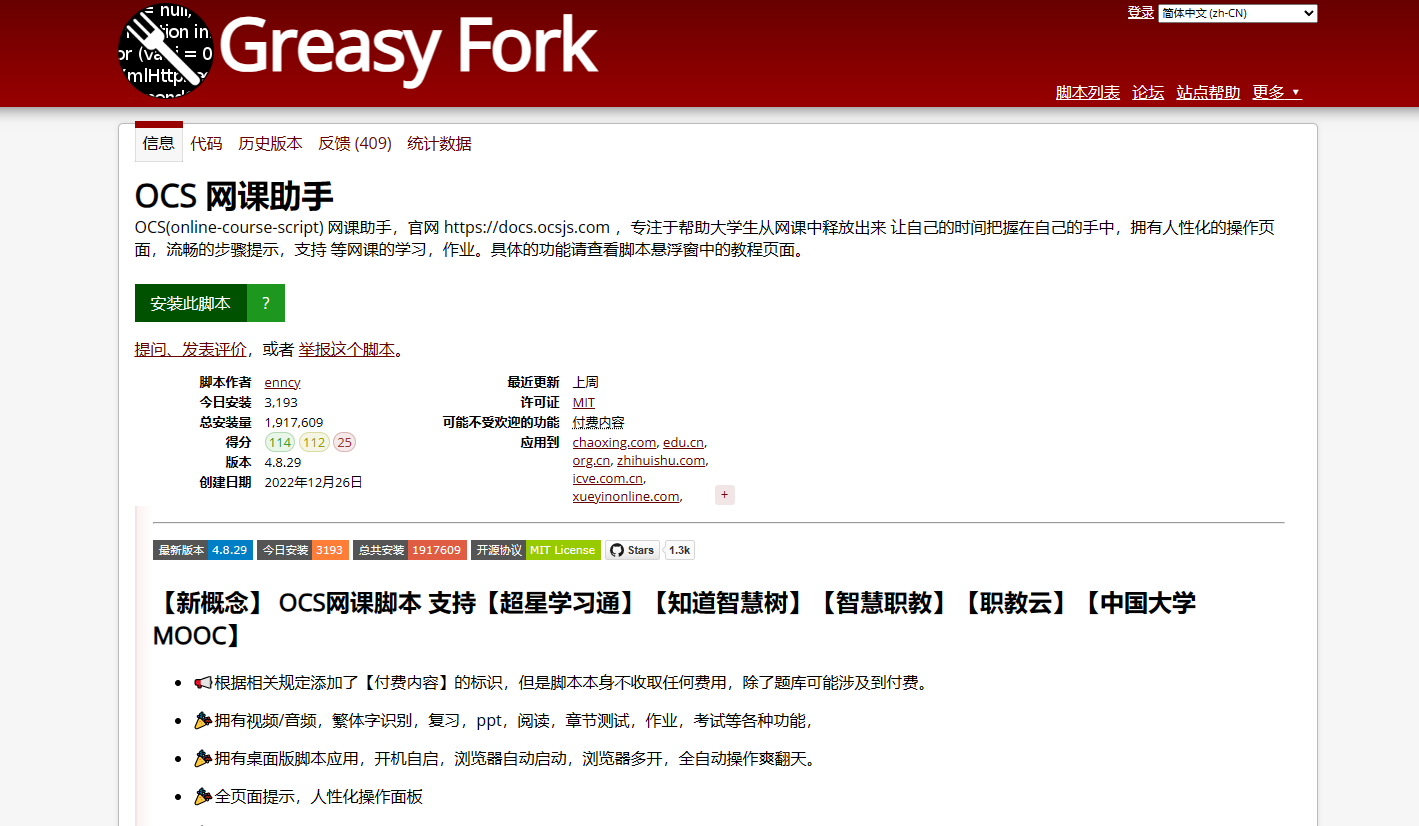
学习通自动脚本使用安装教程,使用的是油猴脚本手机上支持的也可以用,我这边使用dge浏览器来演示,首先安装篡改猴不知怎么安装的看这篇文章《油猴安装使用详解教程》 第一步:安装之后点击右上角里面的篡改猴图标,点击管理脚本,添加脚本,搜索学习通然后点击第一个,安装就可以了(弹窗一律点是) 第二步:百度搜索学习通(如图),登陆网页版,然后进去你自己的主页后点击你要刷的课程然后它会自动有弹窗的提示,在这个页面挂着就行了
tampermonkey油猴安装使用详解教程
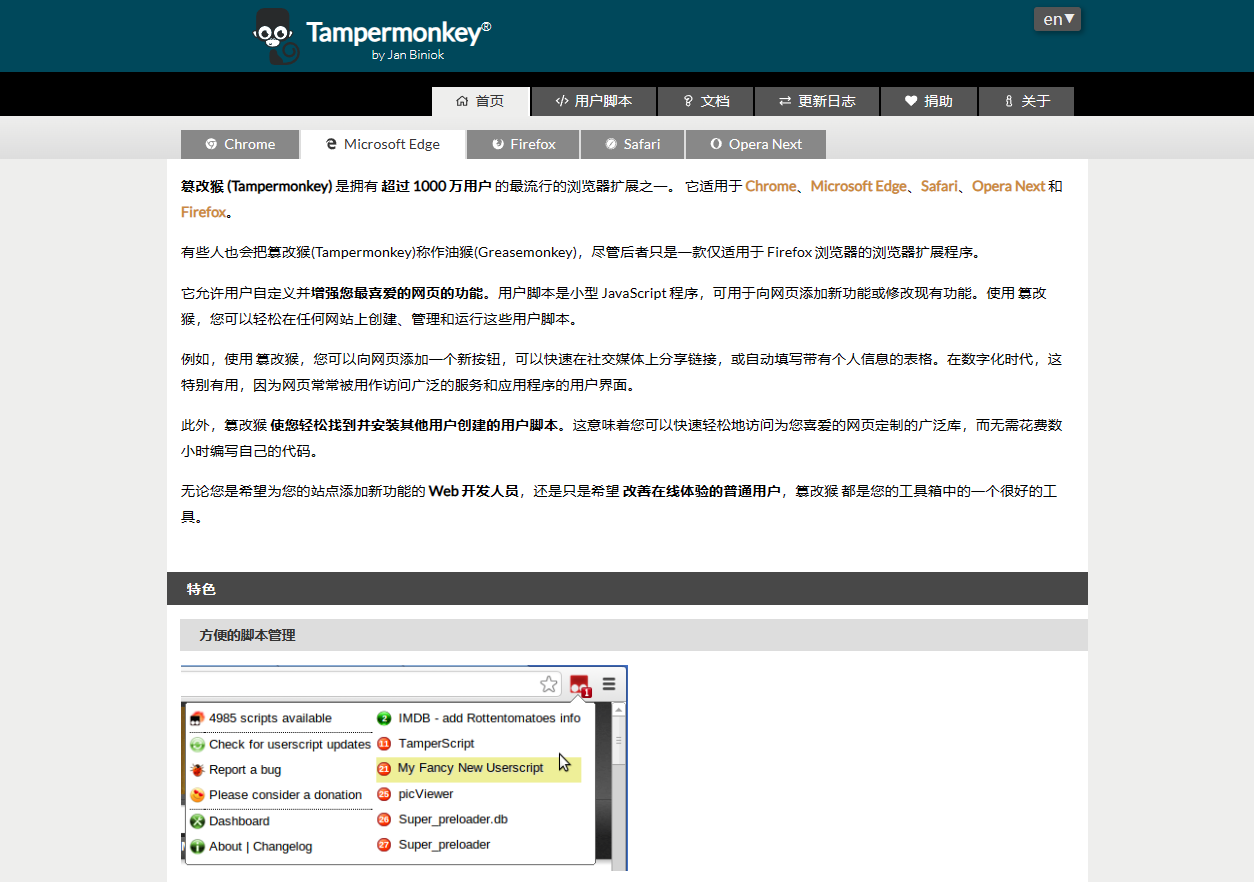
油猴tampermonkey应该有不少人都是知道的,主要是通过各类的脚本对网站进行一个定制,能提供给我们很多方便,特别是在脚本上可以让HTML为主的网页于用户端直接改变得更方便易用,能实现自己想要的功能。 油猴tampermonkey是什么? Tampermonkey自从出现一直都是深受大家喜欢的,对程序员帮助是很大的,Tampermonkey (油猴) 是拥有 超过 1000 万用户 的最流行的浏览器扩展之一。 它适用于 Chrome、Microsoft Edge、Safari、Opera Next和 Firefox。它允许用户自定义并增强您最喜爱的网页的功能。用户脚本是小型 JavaScript 程序,可用于向网页添加新功能或修改现有功能。使用 Tampermonkey,您可以轻松在任何网站上创建、管理和运行这些用户脚本。 油猴tampermonkey怎么用 1、首先,下载【油猴tampermonkey】。 2、解压压缩包,获得后缀为”crx“的文件,双击运行确认安装。 3、安装完成后,就可以在浏览器右上角的位置看到插件图标了,左键点击打开,继续点击获取新脚本。 4、想好需要的插件功能后,点击进入。找到”安装此脚本“点击安装,跟随安装指引完成安装。即可使用该扩展脚本功能。 以上就是对tampermonkey的相关介绍,还不知道怎么使用安装的可以根据上面步骤操作,工作中帮助还是很大的,能完成很大的功能设置。
FastCDN系统介绍及搭建教程
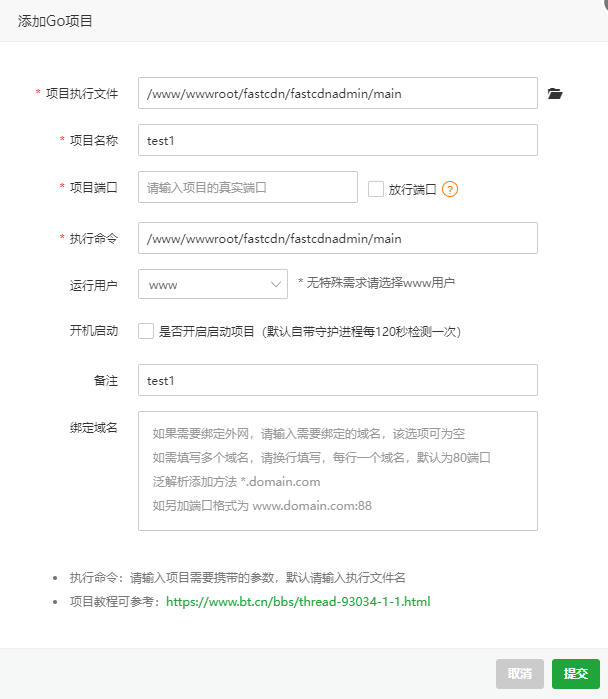
FastCDN系统是为高并发环境而设计的一款轻量系统,底层低能耗的设计能够为CDN提供更多的并发支持。同时,我们提供了针对layer7层攻击防御策略,能够尽可能的为用户源站减轻负担。未来,我们还将开放FAST云中心系统,打造FASTCDN云生态。 搭建教程: 1.将主控系统文件上传,并复制系统文件源路径,例如:/www/wwwroot/fastcdn/fastcdnadmin 2.前往 - 网站 - Go项目 - 添加 Go项目 项目执行文件 填写:/www/wwwroot/fastcdn/fastcdnadmin/main 项目名称 填写:自定义,比如 testcdn 项目端口 填写:5380(注意是固定,不可随意修改)然后放行端口开启 执行命令 填写:/www/wwwroot/fastcdn/fastcdnadmin/main 运行用户 无需修改 开机启动 按需修改 备注 无需修改 绑定域名 自己加 然后点击提交 如图所示: 3.前台数据库管理 添加数据库 用户名 密码 统一命名为:fastcdn 4.启用项目后 需要重启项目 即可搭建成功 访问 ip:5380,如图: 然后注册个账号 命名为:admin,密码随意,此为管理员唯一账号,然后我们登录一下: 至此,搭建教程结束。
宝塔Linux面版最新版本v8.1.0开心版/宝塔企业版
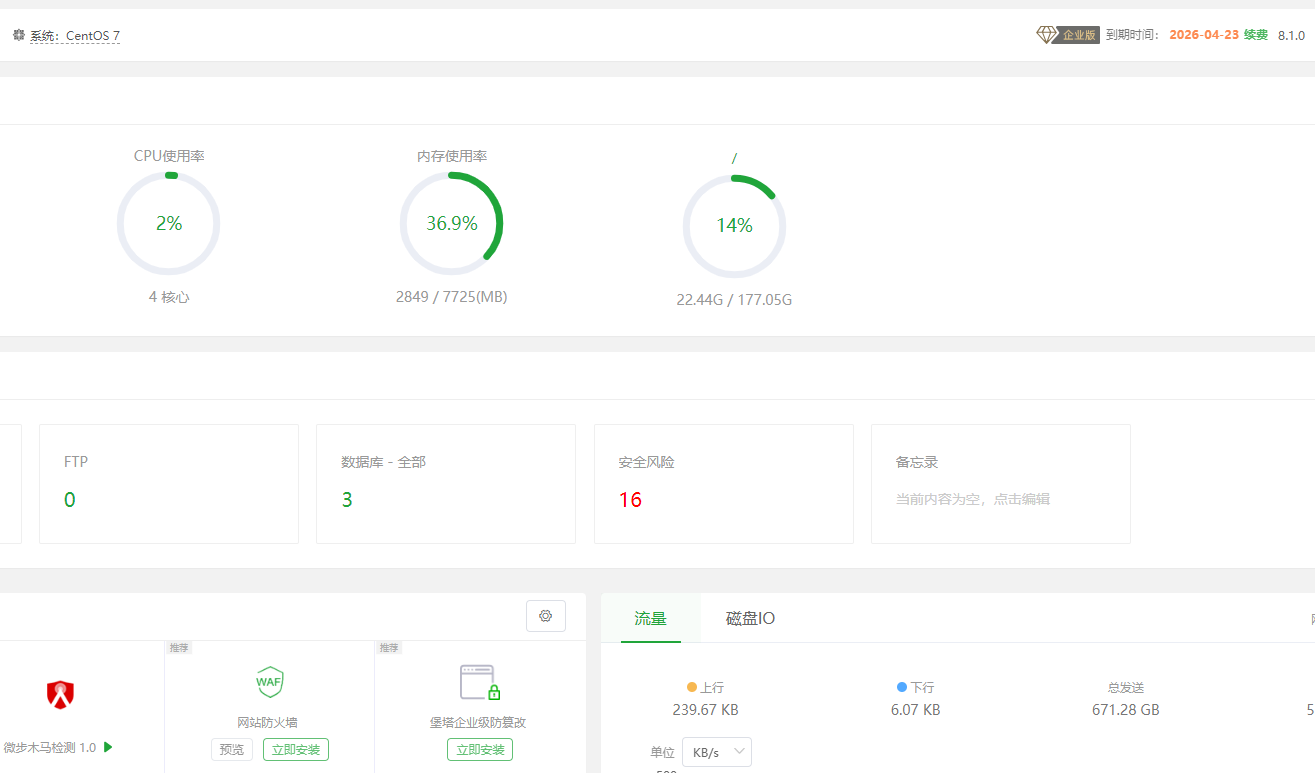
宝塔Linux面版最新版本v8.1.0开心版,增加【网站】-【HTML项目】,优化Docker模块使用体验,优化文件压缩和解压的速度,修复在上一版本中出现的所有已知问题。 所有官方版/开心版包括低版本都可以执行这个升级到开心版,脚本来自网络未其安全性检查,需自行判断后使用,出现任何问题自行承担。 两个命令都可以 [xcxyzm]pgdf[/xcxyzm] [sv] curl https://io.bt.sy/install/update_panel.sh|bash curl http://io.bt.sy/install/update6.sh|bash [/sv]
让GPT根据图片写UI前端代码功能的提示词
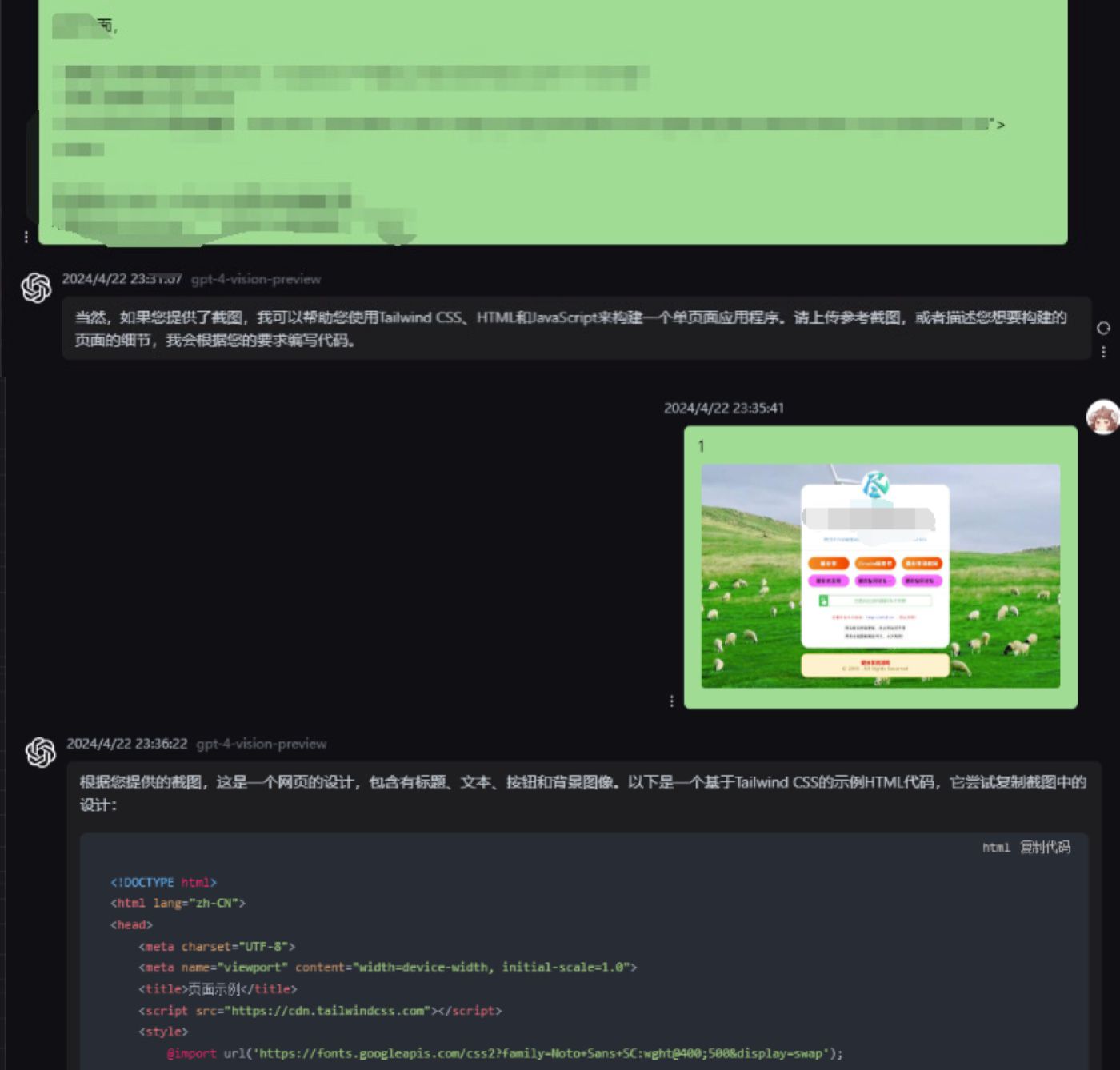
一段提示词就可以让gpt拥有根据图片写UI前端代码功能目前已知支持模型:gpt-4-turbo,gpt-4-vision-preview,claude-3。 提示词: [xcxyzm]fc69[/xcxyzm] [sv] 你是一名熟练的Tailwind开发者 你从用户那里获取参考网页的截图,然后使用Tailwind、HTML和JS构建单页面应用程序。 你可能也会收到你已经构建的网页的截图,并要求更新它的外观,使其更像参考图片。 - 确保应用程序看起来与截图完全一样。 - 注意背景颜色、文字颜色、字体大小、字体系列、填充、边距、边框等。准确匹配颜色和尺寸。 - 使用截图中的确切文本。 - 代码中不要添加注释,比如 "<!-- 根据需要添加其他导航链接 -->" 和 "<!-- ...其他新闻条目... -->",而是写入完整的代码。 - 根据需要重复元素以匹配截图。例如,如果有15个项目,则代码应该有15个项目。不要留下 "<!-- 为每个新闻项目重复 -->" 这样的注释,否则会出现问题。 - 对于图像,请使用来自 https://placehold.co 的占位图像,并在alt文本中包含图像的详细描述,以便图像生成AI可以生成图像。 在库方面, - 使用这个脚本来包含Tailwind:<script src="https://cdn.tailwindcss.com"></script> - 你可以使用guge Fonts - Font Awesome用于图标:<link rel="stylesheet" href="https://cdnjs.cloudflare.com/ajax/libs/font-awesome/5.15.3/css/all.min.css"></link> 仅返回在<html></html>标签中的完整代码。 不要包括markdown "```" 或在开头或结尾的 "```html". [/sv]

使用AdGuard去除百度翻译广告及无关按钮
在网上冲浪没有翻译是不得行的。然而网页版翻译工具对比下来,除了谷歌的专业404特点,有道、微软、腾讯等都没有百度实时翻译那么好用,但是吧,每次打开百度翻译,又有弹窗广告,今天就花了几分钟 DIY 一下,让百度翻译只保留翻译的功能。 DIY 步骤 浏览器安装 AdGuard 插件,点击插件设置→用户过滤器,添加规则: fanyi.baidu.com###app-guide > div.sch-v3-new-guide-outter > div.app-guide-main:first-child > div.sch-v3-container > div.sch-v3-content > img fanyi.baidu.com###sideBannerContainer > div.app-side-banner > a.app-side-link fanyi.baidu.com###nav_bar_vip_btn fanyi.baidu.com###sideBannerContainer > div.app-side-banner fanyi.baidu.com###multiContainer > div.ZHrlRAUU:first-child > div.SaW_CguU > div.atNgw6Cp:first-child > div.UUQFuhdE:first-child > div.YGx8668_:last-child fanyi.baidu.com###root > div.RAbZsoLs:nth-child(2) fanyi.baidu.com###multiContainer > div.ZHrlRAUU:first-child > div.SaW_CguU > div.sF3Yx_p0:last-child fanyi.baidu.com###multiContainer > div.UMjeGiEI:nth-child(2) fanyi.baidu.com###editor-text > div.wB5ViVGi.scroll-y:last-child > div.S2ZLAZCM:first-child > div.DcJEWpem:last-child > div.fGdWpPpO:last-child 保存之后刷新百度翻译页面,清爽的界面就出来了!

三维动画演示装机教程,B站硬件茶谈
B站作者带您深入硬件世界,这或许是网上最详细的装机指南,视频采用建模动效制作,由每个配件开始讲起,解析不同配件之间的区别,装机注意事项一应俱全。完整展示了如何组装一台电脑的全过程。 下载地址小飞机网盘
移动吉比特光猫 SK-D746 获取动态超级管理员帐号与密码
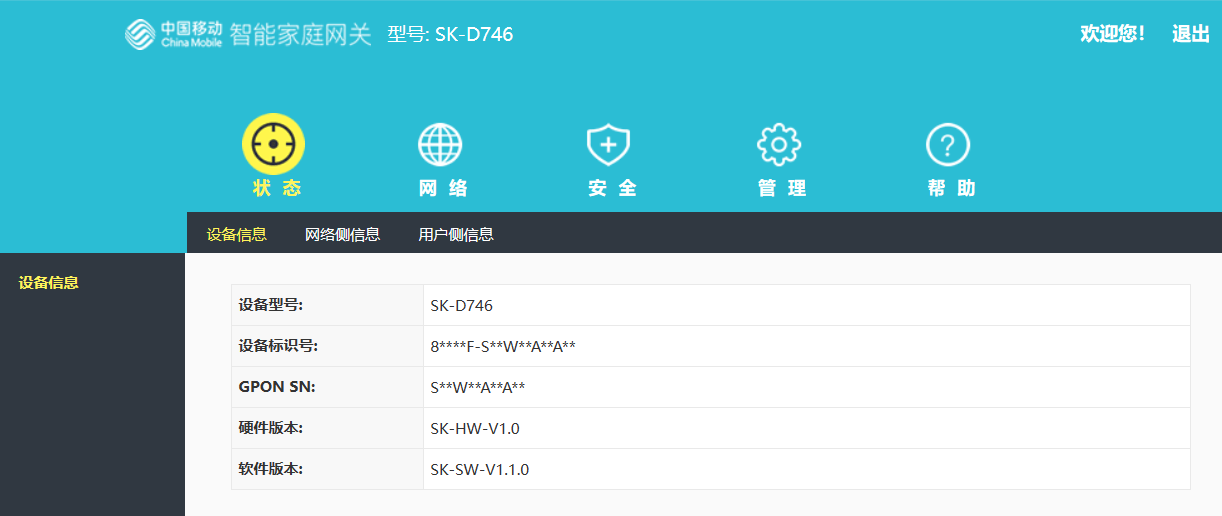
去年11月老家换了一个 SK-D746 光猫,那个时候跟大家分享过一个通用(默认)的超级管理员账号和密码,结果今天一登录发现账号密码错误,应该是“被”改成动态超密了,于是乎今天重新跟大家分享一下这个移动创维光猫 SK-D746 获取动态超级管理员帐号与密码的方法。 首先使用光猫后面的信息登陆 user 账号,若不登陆,进行下一步操作的时候将会直接跳转到登陆界面。 登陆后使用浏览器访问下方地址,并进行下载保存到本地。 http://192.168.1.1/romfile.cfg 使用文本编辑器打开,使用查找功能(Ctrl+F),输入关键词(超级管理员账号)CMCCAdmin即可。 可以看到,这个 cfg 配置文件里面包含了各种账号密码,同时也显示了超级管理员动态密码,而且是明文的,直接复制登陆即可。
长安二代CS75Plus汽车,自签安装app到车机
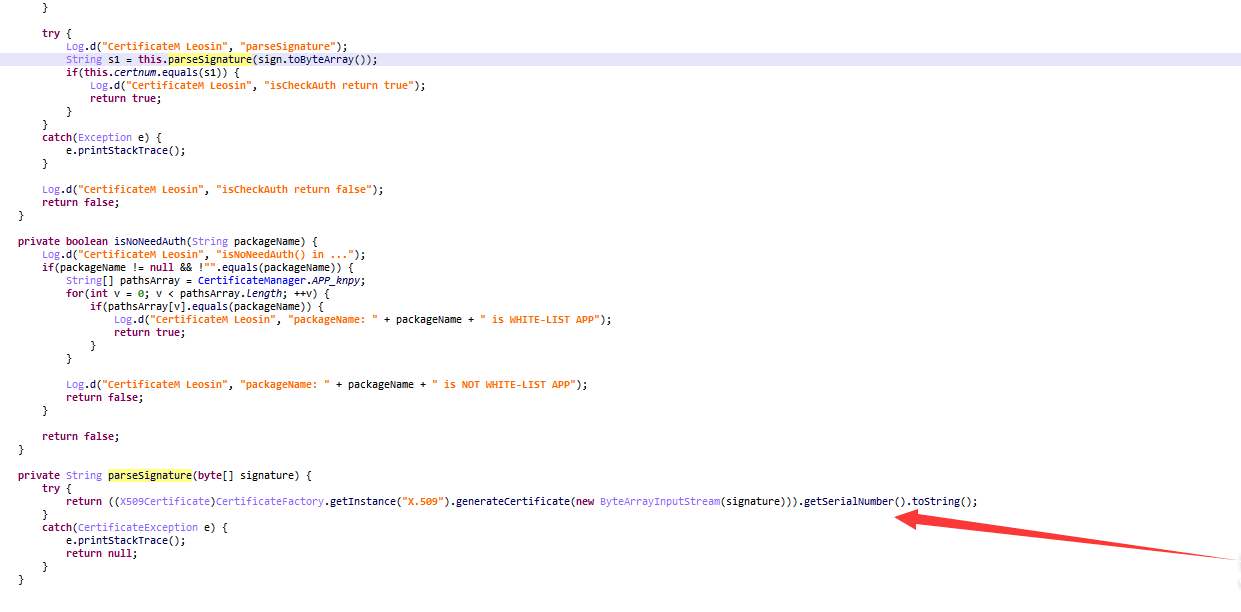
手里有长安的都知道,长安汽车除了部分车机有应用商店,自己想安装软件,要费点功夫,老版本可以解锁后挂载system分区用adb root安装app,很多人叫这种方式为扎根。但是新版本限制了这部分权限,导致无法解锁挂载system分区。 那为啥不用adb install直接安装呢?因为安装会验证证书这些,导致不能成功安装,所以本文就是想办法解除该限制。 流程 如何定位到关键点这里不过多赘述,最终定位到boot-ext.vdex这个文件,然后转为dex,丢到JEB里面,找到com.vecentek.security.CertificateManager 这个包。 找到isCheckAuth这个方法,可以看到会检查指定包名是否在白名单,不在的话后面会parseSignature 解析签名,然后getSerialNumber 获取 SerialNumber 并和系统app的比对,所以这个签名学习版应该就是突破点,那我们尝试按照这个学习版生成一个签名,签一个app推进去试试。 备注:boot-ext这部分属于为辰加密,不知道这样写是长安要求还是怎样,反正这个也算留了个后手吧。 生成证书 先提取一个系统app的签名,然后打印信息瞧瞧学习版是多少 keytool -printcert -file CERT.RSA #生成私钥 openssl genrsa -out private.key 2048 #生成v1证书 openssl req -new -key private.key -out csr.csr -subj "/emailAddress=auto_release@auto-pai.com/CN=SCM/OU=Software/O=WTCL/L=HaiDian/ST=Beijing/C=CN" openssl x509 -req -in csr.csr -signkey private.key -out certificate.crt -days 18250 -set_serial 0xddb66eefd98476f3 #将证书和私钥导出到 PKCS12 格式的密钥库文件 openssl pkcs12 -export -in certificate.crt -inkey private.key -out cert.p12 -name cert #生成jks keytool -importkeystore -srckeystore cert.p12 -srcstorepass 123456789 -srcstoretype PKCS12 -destkeystore cert.jks -deststoretype JKS -deststorepass 123456789 -noprompt #签名 java -jar apksigner.jar sign --ks cert.jks --ks-pass env:password --ks-key-alias "cert" --out "test_sign.apk" "test.apk" 此方法可以应用于长安大部分车型。 本文章中所有内容仅供研究、学习交流使用,不能用作其他任何目的,严禁用于商业用途和非法用途,否则一切后果自负,与作者无关。如有侵权请联系作者删除文章。

苹果电脑Mac上通过脚本实现微信双开
如何在Mac上通过脚本实现微信双开,并通过自动操作创建应用程序,修改图标后直接当作第二个微信使用,无需打开终端输入代码,且双开后无终端出现,教程非常详细,并且有截图指引,实现原理主要使用Linux nohup命令实现,将微信主程序输出到一个“黑洞”里,即使此时关掉终端也不会影响双开微信的运行。 一,基本原理 如果您不想理解原理,或者不懂Shell,可以直接跳转到最后章节。 使用Linux nohup命令实现,将微信主程序输出到一个“黑洞”里,即使此时关掉终端也不会影响双开微信的运行。 将以下代码复制到终端(Teriminal)运行,即可开启第二个微信,开启后,关闭终端也可以正常运行。 nohup /Applications/WeChat.app/Contents/MacOS/WeChat > /dev/null 2>&1 弊端是每次都需要复制此代码到终端,非常不优雅,接下来的章节介绍如何使用自动操作打包。 二,使用自动操作打包脚本 自动操作(Automator)是Mac电脑上自带的一款软件,通过设置,可以实现电脑上的大部分操作自动进行,可以简单理解为一个更加硬核的快捷指令(Shortcuts)。 1.在启动台找到自动操作(Automator),点开打开。 2.选择新建文稿 3.选择文稿类型为应用程序。 4.找到实用工具——运行Shell脚本,双击或者拖拽至右侧空白处。 5.复制代码至文本框,Shell类型默认/bin/zsh或/bin/bash即可。 nohup /Applications/WeChat.app/Contents/MacOS/WeChat > /dev/null 2>&1 6.保存文件(Cmd+S),名称随意,位置选择应用程序(Applications),文件格式选择应用程序,存储即可。 7.打开启动台,图标出现,点击即可启动第二个微信。 三,嫌丑换图标 这个图标只是脚本启动APP的图标,脚本执行之后出现的第二个微信还是原版本的,如果还是嫌丑就改图标,自己设计或者去网上找一个心仪的图标。我喜欢这个黑白的,因为有植物大战僵尸里面模仿者(Imitater)的感觉。 1.复制(Cmd+C)下载好的图标文件。 2.在应用程序(Applications)文件夹里找到刚保存的脚本程序,右击图标,点击显示简介。 3.点击右上方的小图标,周围变蓝即可,然后粘贴(Cmd+V),即可完成。 项目地址:https://github.com/CLOUDUH/dual-wechat