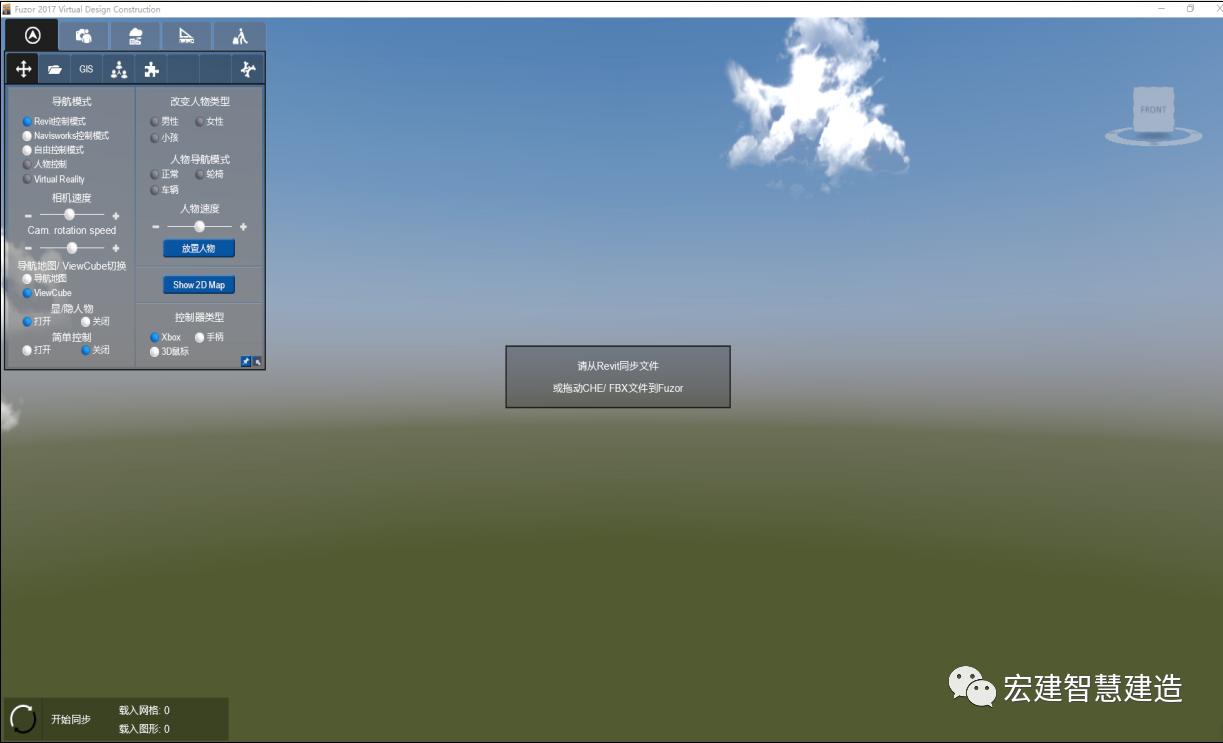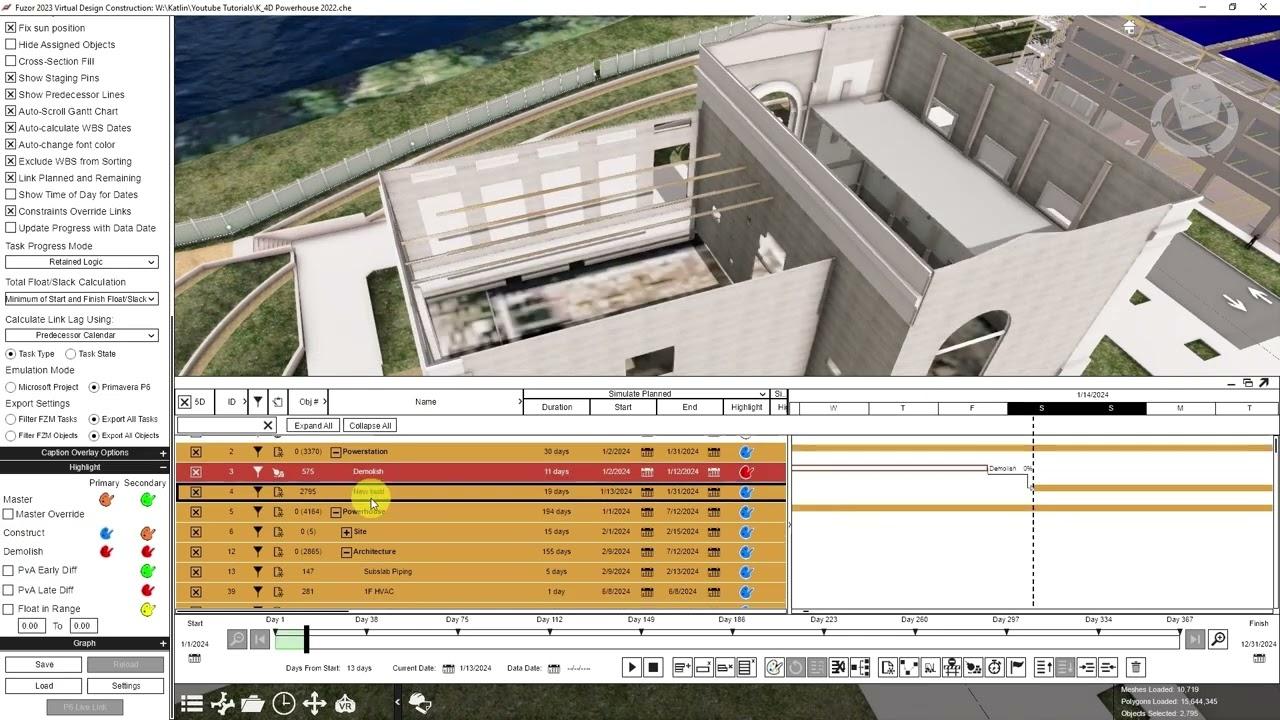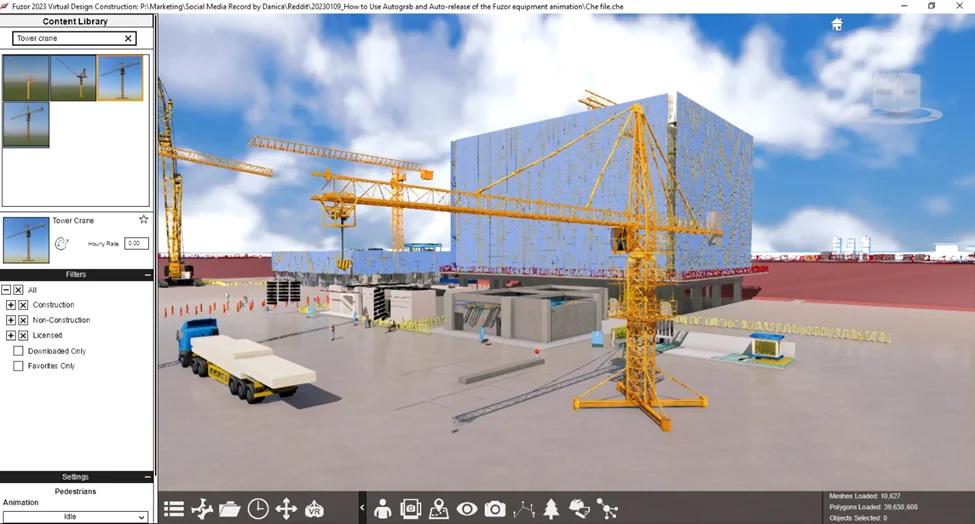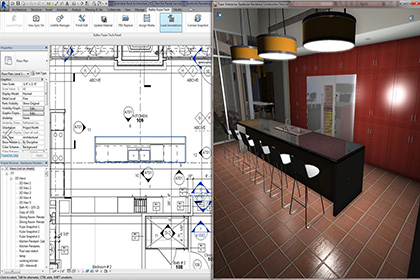

资源名称Fuzor2020
资源大小6.02GB
资源版本2020
测试机型windows
资源介绍
Fuzor是一款将BIM VR技术与4D施工模拟技术深度结合的综合性平台级软件,3D虚拟现实设计软件,能够BIM模型瞬间转化成带数据的生动BIM VR场景,让所有项目参与方都能在这个场景中进行深度的信息互动。
通过百度网盘分享的文件:Fuzor2020(64bit).zip
提取码:MSPh
复制这段内容打开「百度网盘APP即可获取」
安装教程
1.鼠标右击【Fuzor2020(64bit)】压缩包选择【解压到 Fuzor2020(64bit)】。
2.双击打开解压后的文件夹,鼠标右击【Fuzor-2020】选择【安装】。
3.点击【Next】。
4.选择【I accept ……】,点击【Next】。
5.修改路径地址中的C课更改软件的安装位置(我这里将C改为D,表示把软件安装到D盘,不建议安装到C盘),点击【Next】。
6.软件安装中……
7.点击【Finish】。
8.点击【No】。
9.双击打开解压后的【Fuzor2020(64bit)】文件夹,鼠标右击【Fuzor补丁】选择【以管理员身份运行】。
10.①点击【浏览】,②选择软件安装位置下(步骤5中修改的)的【Fuzor2020 Virtual Design Construction】文件夹,③点击【确定】,④点击【解压】。
11.创建桌面启动快捷方式:点击桌面左下角【开始】图标,在菜单栏中找到并拖动【Fuzor 2020 Virtual Design Construction】图标到电脑桌面。
12.双击桌面【Fuzor 2020 Virtual Design Construction】图标启动软件。
13.安装成功。