在服务器上执行一键安装,屏幕上跳出一行红字就停住了。
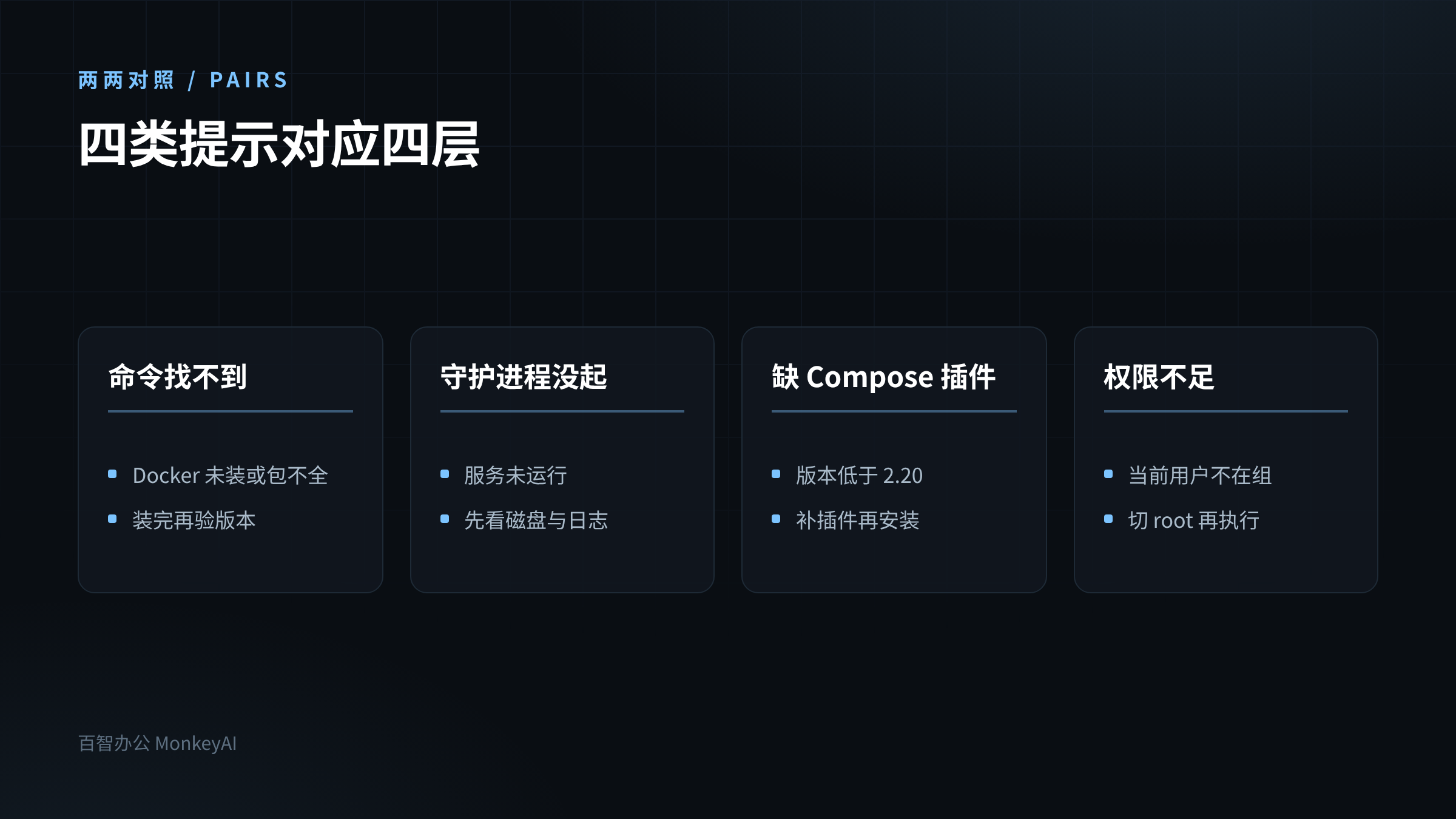
docker: command not found、Cannot connect to the Docker daemon、docker compose 不存在、permission denied——这四类提示在安装环节出现得最多,每类的成因和处理方式都不一样。
很多人看到报错就去重装系统,其实多数情况只是某个前置条件没就位。本文按四类提示逐条拆解,给出判断命令和处置方式。
一、结论
· 四类 Docker 报错指向四个不同环节:装没装、守护进程有没有起、Compose 版本合不合、当前用户在不在 docker 组。
· 一键安装的在线包会自动装 Docker,手工报"找不到命令"通常意味着包不完整。
· 守护进程没起,先看磁盘是否写满,再谈重启。
· Compose 需要 v2 插件且版本不低于 2.20,旧版 docker-compose 不兼容。
· 安装器要求以 root 运行,权限不足先切到 root,别去改 socket 权限。
二、先分清是哪一类
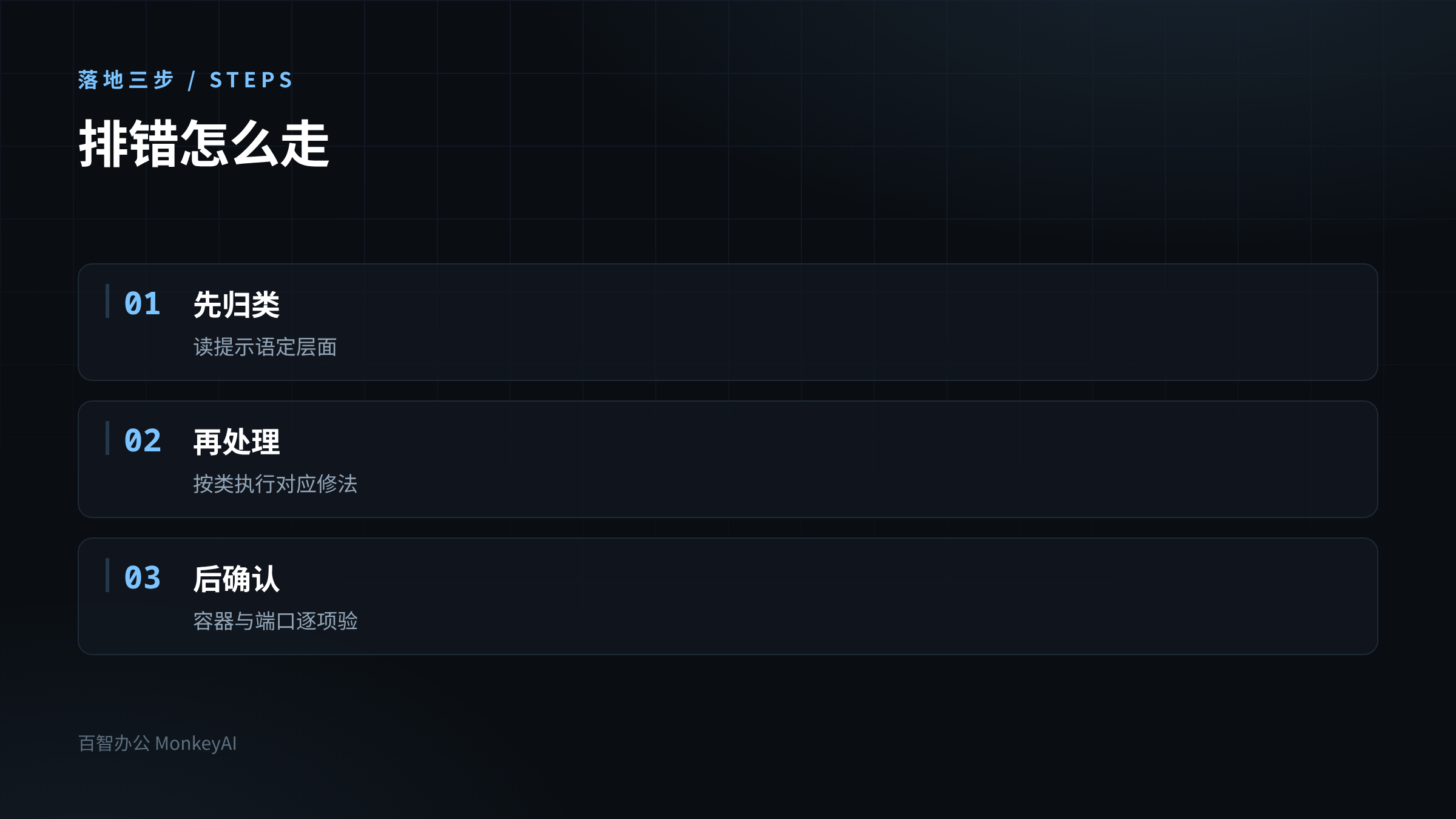
四条提示对应四个层面,先归类再动手,能省掉大部分无效操作。
提示:docker: command not found;指向:Docker 没装或不在 PATH;判断命令:docker --version
提示:Cannot connect to the Docker daemon;指向:装好了但守护进程没起;判断命令:docker info
提示:缺少 Compose 插件;指向:Compose 版本不对;判断命令:docker compose version
提示:permission denied 访问 socket;指向:当前用户不在 docker 组;判断命令:groups 与 ls -l /var/run/docker.sock
归类之后,处理路径是确定的,不需要靠猜。
【三、找不到 docker 命令】
在线安装包本身会处理 Docker 的安装。如果安装器提示缺少 Docker bundle,说明下载的安装包不完整,重新下载完整包即可。
需要手工补装时,用官方脚本:
curl -fsSL | sh
systemctl enable --now docker
两条命令的含义:前者安装 Docker 并启动,后者设置开机自启并立即启动服务。
装完再跑一次 docker --version。能输出版本号,说明这一层过了。
有一个细节值得注意:某些精简系统里 get.docker.com 脚本会提示发行版不受支持而退出。这时候按官方文档手工配置软件源,比反复重跑脚本有效。
四、守护进程没起
docker info 报连不上守护进程,先确认状态:
systemctl status docker
docker info > /dev/null 2>&1 && echo "daemon OK" || echo "daemon FAIL"
状态显示非 active 时,先启动:
systemctl start docker
systemctl enable docker
但有一类情况重启也不管用:磁盘写满导致守护进程无响应。这时先看空间,再谈重启。
df -h /
根分区接近 100%,说明问题在磁盘,清理后再重启服务。
清理时要留意一个风险:docker system prune -af 会删除本机所有未使用的镜像、容器和网络。如果这台机器上还跑着别的服务,这些服务也可能受影响。执行前先确认该机器是否专用。
【五、Compose 版本不对】
新版 Docker 用 docker compose(v2 插件),旧版 docker-compose(v1)不兼容。先看版本:
docker compose version
版本低于 2.20 或提示命令不存在,装插件:
apt install -y docker-compose-plugin
yum install -y docker-compose-plugin
两条对应 Debian/Ubuntu 与 CentOS/RHEL。
常见的误判:机器上同时存在 v1 和 v2,敲 docker-compose 用的是旧版,敲 docker compose 才是新版。安装文档里写的是后者,照抄时留意这个空格。
六、权限不足
/var/run/docker.sock 的权限决定了谁能访问 Docker。当前用户不在 docker 组时会报权限不足。
ls -l /var/run/docker.sock
groups
安装器要求以 root 运行,所以正确做法是切换到 root,把权限放大给普通用户属于另一种权衡:
sudo -i
为什么建议切 root:把用户加进 docker 组,等于给了这个用户接近 root 的能力(组内成员可以直接挂载宿主机目录)。生产机器上,这条口子应当评估清楚再开。
【七、可以直接抄的排错提示词】
我在服务器上执行 MonkeyAI 一键安装,卡在 Docker 相关报错。
信息:
· 操作系统与版本:()
· 报错原文:()
· docker --version 输出:()
· docker info 是否成功:()
· docker compose version 输出:()
· df -h / 的可用空间:()
· 当前用户与 groups:()
请判断:
- 这条报错属于哪一类(未安装 / 守护进程 / Compose / 权限)
- 该执行哪条命令确认
- 处置步骤,按先后顺序写
- 有哪些操作会影响同机其他服务
- 修复后如何确认可以继续安装
要求:
· 每条命令说明作用
· 涉及删除或清理的操作,写明风险
· 不要建议重装系统
八、四个容易踩的坑
坑一:看到报错就重装系统。 四类报错里三类都能当场修复,重装代价最高。
坑二:用 prune 一把清。 同机还有其他服务时,docker system prune -af 会一并清理,先确认机器用途。
坑三:v1 和 v2 混着用。 命令写法不同,装的插件也不同,照文档写 docker compose 更稳。
坑四:给普通用户加 docker 组求省事。 这等于放大权限,机器上有多人使用时需要谨慎。
四个坑的共同点:把环境问题当成安装包问题。
【九、四个命令背后的判断逻辑】
四条判断命令看起来简单,各自的含义值得多说一句。
docker --version。 只证明命令存在,证明不了服务能跑。装好了但没启动,这条照样通过。
docker info。 这一条同时验证客户端与守护进程的连通,比上一条更进一步。它通过,说明 Docker 这一层基本可用。
docker compose version。 验证的是插件层面。它会输出 Compose 的版本号,版本低于 2.20 就需要升级。
ls -l /var/run/docker.sock。 看的是权限归属。socket 的组通常是 docker,当前用户不在这个组就会报权限不足。
四条命令串起来,等于一条从外到内的检查链。装没装、能不能连、版本够不够、权限够不够,逐层确认。
【十、要不要把成员加进 docker 组】
权限报错时,网上常见的建议是把自己的账号加进 docker 组。
这个做法能让普通用户直接操作 Docker,同时也意味着这个人可以启动挂载宿主机根目录的容器,权限等价于 root。团队机器上,这条口子的影响面比看起来大。
安装器的做法是要求以 root 执行,或者切到 sudo -i 之后执行。这个要求背后是同一条逻辑:安装动作本身需要足够高的权限,用提权一次性完成,比长期给某个普通账号开 Docker 权限更可控。
自己维护的机器上怎么选,取决于团队的安全要求。共享服务器上,建议保持安装动作走提权,日常运维尽量不依赖 docker 组。
【十一、装失败之后怎么保留现场】
报错出现时,先别急着回车重试。留一份现场信息,比反复试错省时间。
要留的四样: 安装脚本的完整输出、df -h / 的结果、docker ps -a 的结果、docker logs 里出问题那个服务的尾部日志。
为什么要留: 安装器中途失败会留下日志文件,路径在完成界面打印过。事后排查时,这份日志比屏幕上的几行字信息量大得多。
留多久: 到问题解决为止。升级或重装会覆盖部分状态,早留早省事。
这一步不花时间,但能避免"刚才那个报错是什么来着"的尴尬。
十二、装完之后的确认顺序
Docker 这层通了,不代表安装一定成功。按四步确认:
一,docker ps -a --filter name=monkeyai,看容器是否按预期启动。
二,ss -lntp 看 8080 与 8443 是否在监听。
三,本机 curl 访问 8080,看是否返回 200。
四,浏览器打开访问地址,确认管理页能加载。
四步都通过,才算装好。任何一步卡住,问题范围就缩小到那一层。
十三、在百智办公里怎么落
安装环节的入口和判断点集中在这几处:
- 一键安装脚本:以 root 在服务器上执行,脚本负责装 Docker 与 Compose。
- 安装目录:默认 /data/monkeyai,必须是空目录或安装器自己管理过的目录。
- 管理页端口:默认 8080;8443 即使不启用证书也会被占用。
- 容器清单:db、rustfs、backend、admin 常驻,migrate 是一次性任务。
- 习惯一:先归类再动手。 四条提示对应四个层面。
- 习惯二:清理前确认机器用途。 避免误伤同机服务。
把这套判断顺序写进部署记录,下次换机器时能直接复用。
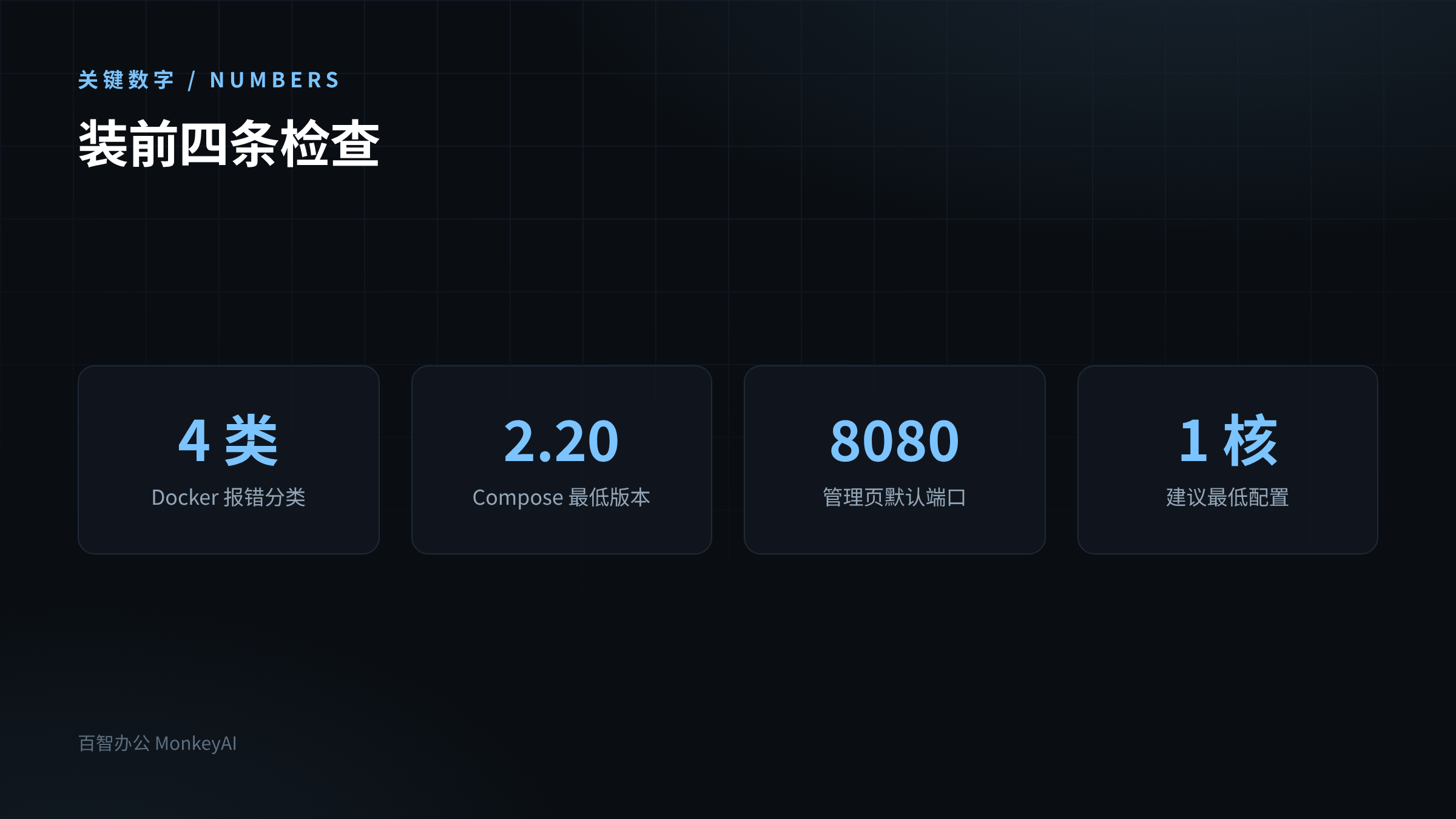
【十四、装之前先跑的四条检查】
装之前花两分钟,能省掉后面大多数报错。
docker --version
id -u
依次确认四件事:Docker 是否在、Compose 插件版本是否够、磁盘余量是否充足、当前是否为 root。
四条都在预期内,再走安装。任何一条不对,先按前文的分类处理,装的时候就不会在中间卡住。
这个检查表适合写进部署脚本的开头,作为前置条件。
十五、边界
· 四类 Docker 报错的原因与处理、Compose 版本不低于 2.20、安装器要求 root、prune 会清理同机未使用资源、端口 8080 与 8443、容器期望状态:官方文档《安装与登录问题》与官方安装文档,2026-10-29 核对。
· 我没有在 CentOS、Rocky 等发行版上逐一复现上述报错,处置命令以官方文档给出的写法为准。
· 加入 docker 组的权限含义属于通用 Linux 安全常识,非文档明文说明。
· 具体镜像版本号会随发布变化,本文不写死版本。
十六、事实来源
· Docker 四类报错、Compose 版本要求、权限与 root 要求:官方文档《安装与登录问题》,2026-10-29
· 安装步骤、目录要求、端口占用、容器清单:官方安装文档,2026-10-29